
100 % in der EU gehostet
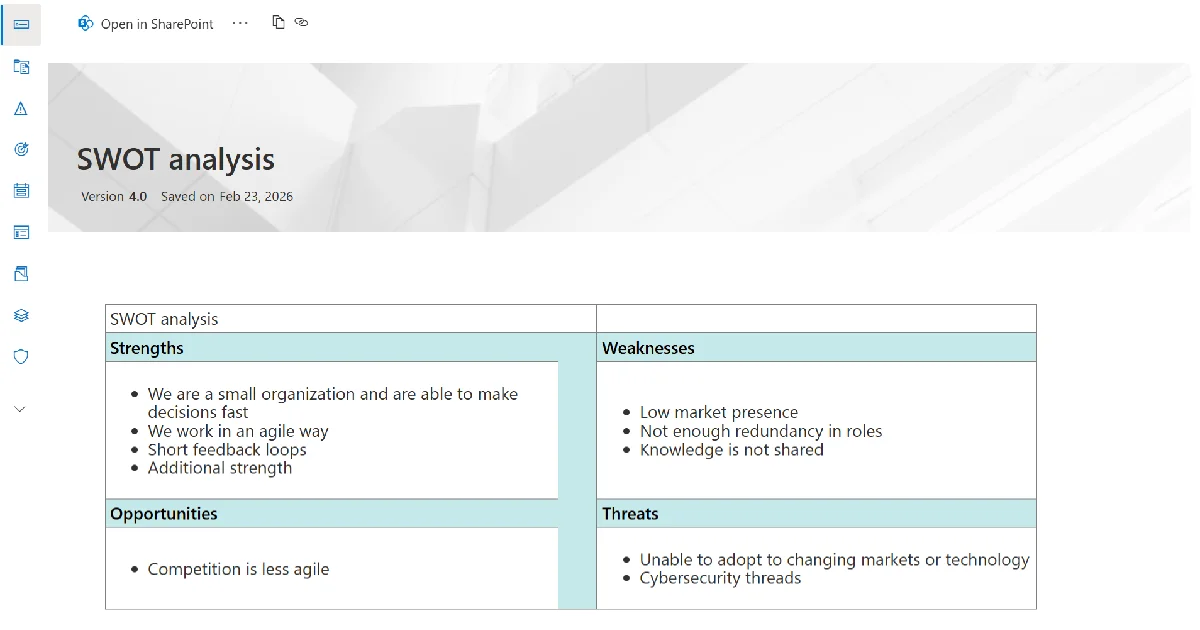
Ihre Compliance-Dokumente verbleiben in Ihrer eigenen SharePoint-Umgebung. ISOPlanner™ verbindet sich mit ihnen und stellt sie automatisch im richtigen Kontext dar, zusammen mit den Assets, Risiken und Kontrollen, auf die sie sich beziehen. Die integrierte Versionsverwaltung von SharePoint verfolgt jede Änderung mit einer vollständigen Historie. Sie wissen immer, welche Version aktuell ist und wer was geändert hat.
Ihre Dokumente gehören Ihnen. ISOPlanner™ liest und verknüpft sie. Es speichert keine Kopie.
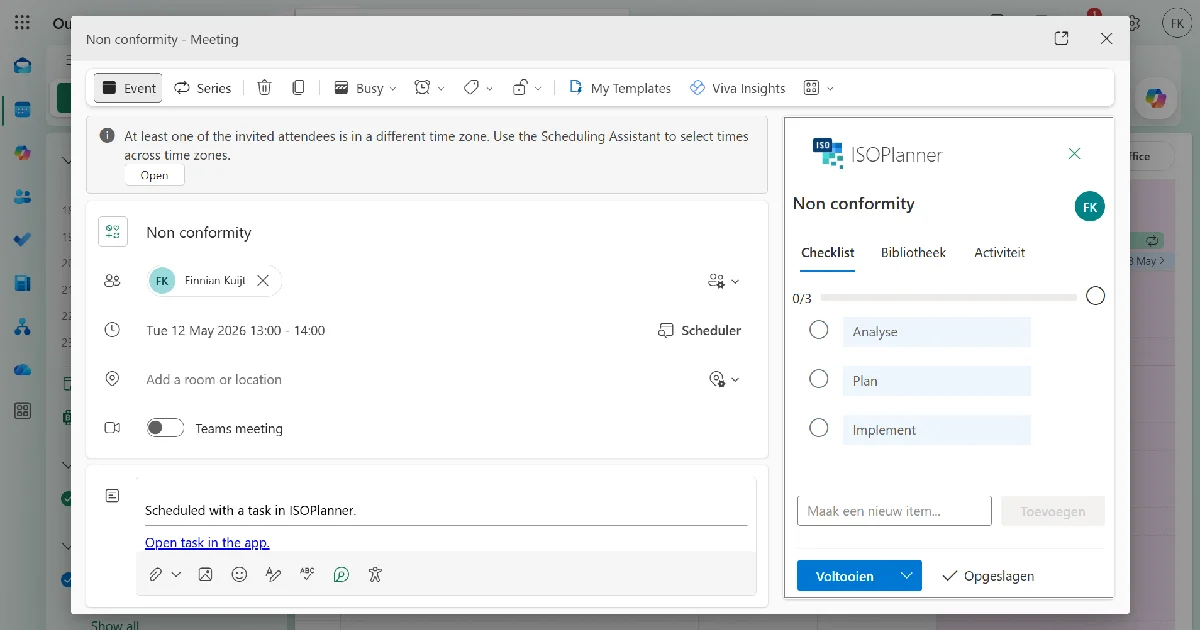
Die Verwaltung von Compliance-Aufgaben in Tabellenkalkulationen ist komplex, fehleranfällig und zeitaufwändig. Mitarbeiter verpassen Updates, arbeiten mit veralteten Versionen und verbringen Stunden damit, den Status zu verfolgen. ISOPlanner™ bringt Compliance-Aufgaben direkt in Outlook, wo Ihr Team bereits arbeitet. Die Einbindung von Kollegen wird erheblich einfacher, wenn nichts Neues gelernt werden muss.
Das Outlook-Add-in bietet jedem Teammitglied eine Aufgaben-Seitenleiste direkt in seinem Posteingang:
• Aufgabendetails und Checklisten anzeigen, ohne Outlook zu verlassen
• Nachweise aus Terminen hochladen
• Thread-Konversationen pro Aufgabe verfolgen
• Arbeiten über das täglich genutzte Tool erledigen und einreichen
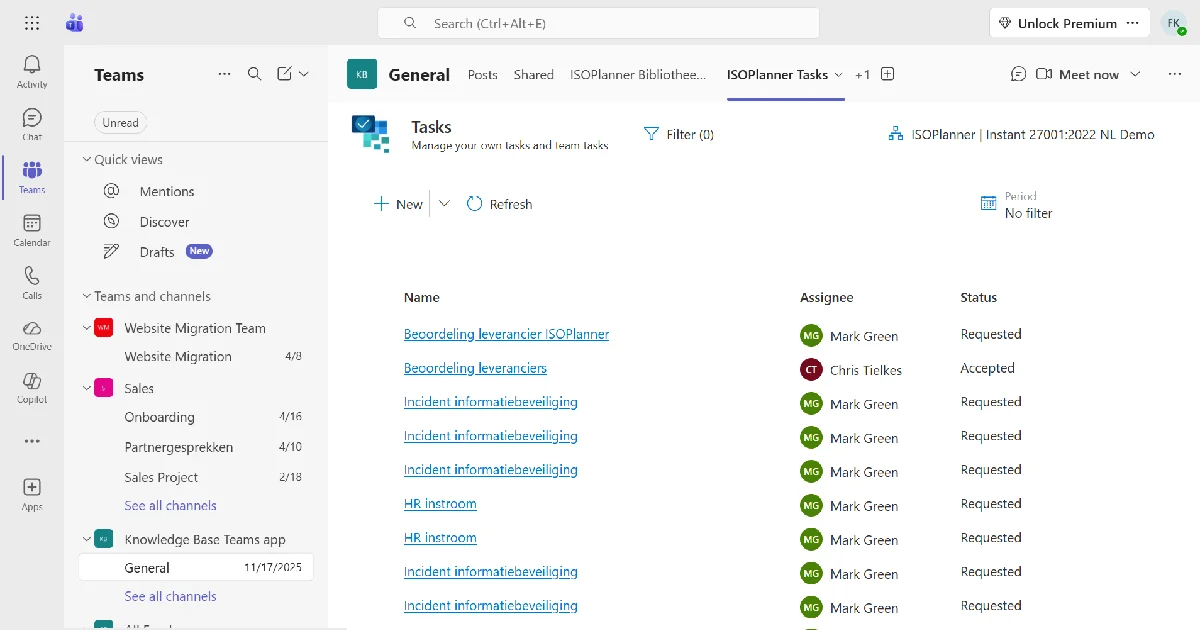
Stay informed without leaving Teams. Push compliance documents to specific channels, receive notifications when documents are updated, and complete tasks from the Teams mobile app. Managers can see which team members have reviewed critical documents, with a full audit trail.
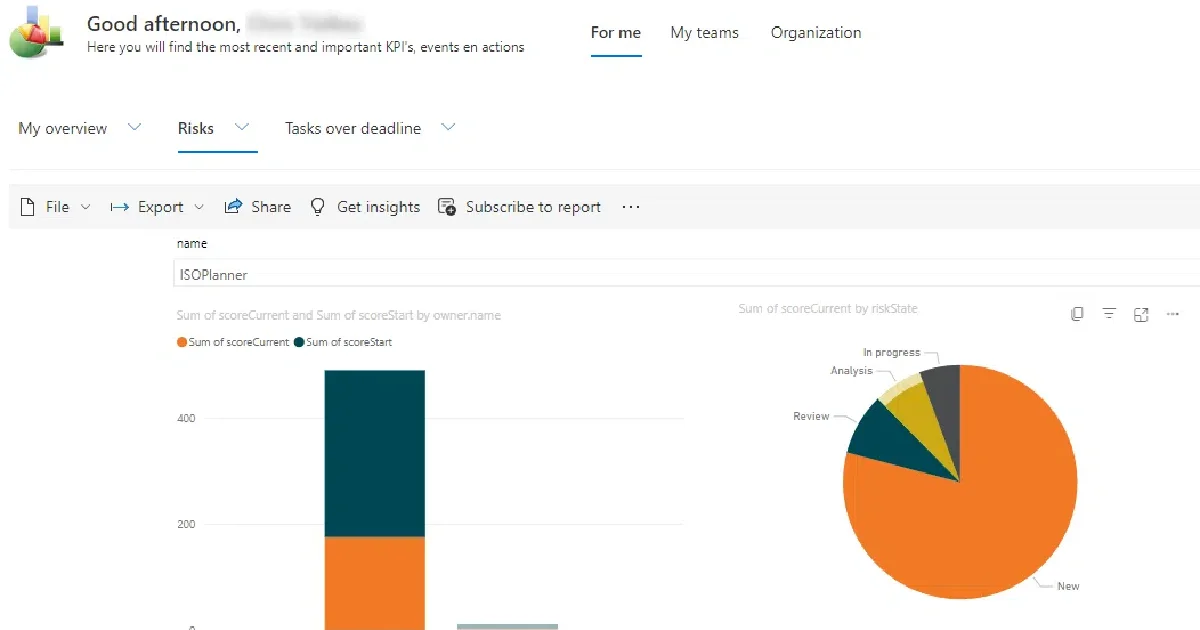
Power BI funktioniert in beide Richtungen mit ISOPlanner™.
Bringen Sie Daten aus anderen Geschäftssystemen in ISOPlanner™ Dashboards, damit Ihr Compliance-Status neben Ihren anderen Betriebsdaten sichtbar ist. Und exportieren Sie ISOPlanner™ Daten nach Power BI, um benutzerdefinierte Executive-Berichte mit automatischer Aktualisierung zu erstellen. Die Führungsebene erhält eine Live-Ansicht des Compliance-Status in der Berichtsumgebung, die sie bereits nutzt.
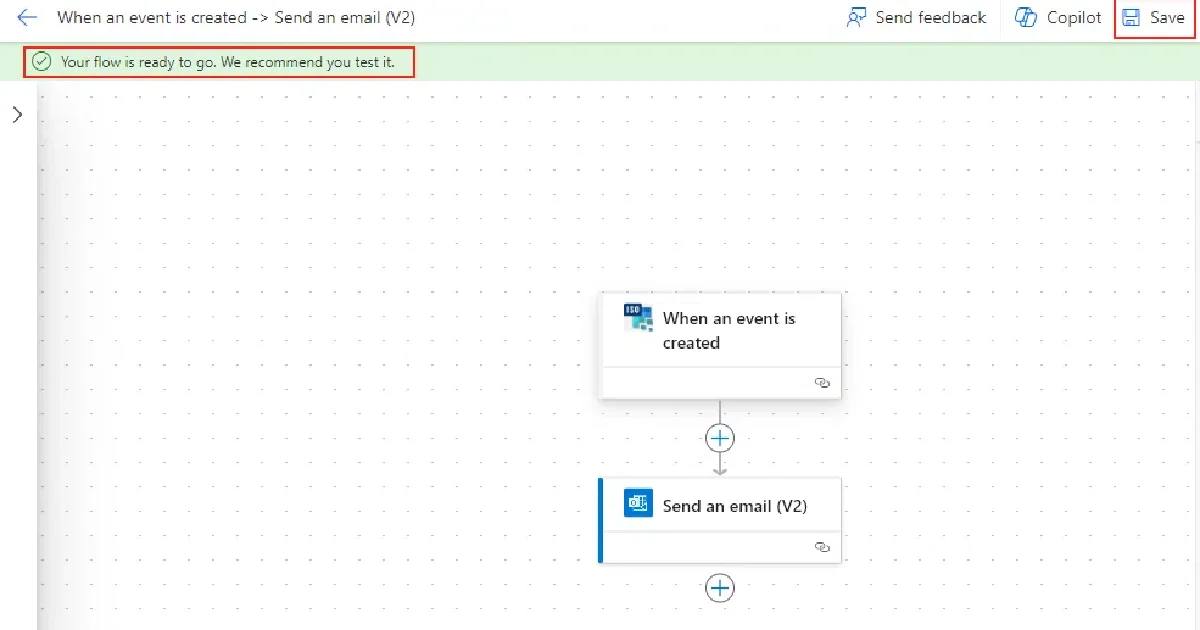
Power Automate verbindet ISOPlanner™ mit dem Rest Ihrer Infrastruktur. Erstellen Sie Workflows, die Nachweise automatisch nach einem Zeitplan und ohne manuelles Eingreifen sammeln.
Beispiele, was Sie automatisieren können:
• Ergebnisse der Backup-Verifizierung
• Ergebnisse von Zugriffsüberprüfungen • Systemverfügbarkeitsprotokolle
• System availability logs
• Ergebnisse von Sicherheitsscans
• Nachweise der Richtlinienbestätigung
• Periodische Kontrollprüfungen
Die Ergebnisse werden direkt an ISOPlanner™ übermittelt, geprüft, genehmigt und den relevanten Kontrollen zugeordnet.
01.
Was bedeutet es, dass ISOPlanner™ auf Microsoft 365 basiert?
ISOPlanner™ läuft innerhalb Ihrer bestehenden Microsoft 365-Umgebung, nicht daneben. Dokumente bleiben in SharePoint. Aufgaben erscheinen in Outlook. Benachrichtigungen erfolgen über Teams. Berichte werden nach Power BI exportiert. Ihr Team meldet sich mit seinem Microsoft-Konto an. Keine neuen Passwörter, keine separate Plattform und keine Daten verlassen die Microsoft-Grenzen.
02.
Wie nutzt ISOPlanner™ SharePoint?
Die gesamte Compliance-Dokumentation wird in Ihrem eigenen SharePoint-Tenant gespeichert. ISOPlanner™ speichert keine Kopien auf eigenen Servern. Die integrierte Versionsverwaltung von SharePoint verfolgt jede Dokumentänderung automatisch. Auditoren greifen direkt über die Berechtigungen auf die Dokumentation zu, die Ihre Organisation bereits kontrolliert.
03.
Wie funktioniert die Outlook-Integration?
Compliance-Aufgaben werden mit einem einzigen Klick in die Outlook-Kalender des Teams eingetragen. Das native Outlook-Add-in bietet Teammitgliedern eine Aufgaben-Seitenleiste direkt in ihrem Posteingang: Aufgabendetails und Checklisten anzeigen, Nachweise aus einem Outlook-Termin hochladen und Aufgaben in einer Thread-Konversation besprechen, ohne Outlook verlassen zu müssen.
04.
Was bietet das Teams-Add-on?
Compliance-Dokumente in bestimmte Teams-Kanäle pushen. Teammitglieder erhalten Benachrichtigungen, wenn Dokumente aktualisiert werden. Volltextsuche nach Dokumenten innerhalb von Teams. Manager können nachverfolgen, welche Teammitglieder sich mit kritischen Dokumenten befasst haben, inklusive Audit-Trail. Compliance-Aufgaben sind über Teams Mobile verwaltbar.
05.
Wie nutzt ISOPlanner™ Microsoft Entra ID?
Teammitglieder melden sich mit ihrem Microsoft-Konto an. Kein separates ISOPlanner™ Passwort. Die MFA-Richtlinie wird automatisch über Entra ID durchgesetzt. ISOPlanner™ kann auch den MFA-Status Ihrer gesamten Benutzerbasis automatisch überprüfen und dokumentieren, wodurch eine manuelle Compliance-Prüfung zu einem automatisierten Schritt der Nachweiserfassung wird.
06.
Kann ISOPlanner™ Microsoft Secure Score-Daten abrufen?
Ja. ISOPlanner™ ruft Ihren Microsoft Secure Score ab und ordnet ihn relevanten ISO 27001-Kontrollen zu. Dies erfolgt ausschließlich über delegierte Benutzerberechtigungen, ohne dass Administratorzugriff auf Ihren Tenant erforderlich ist. In Kombination mit der automatisierten MFA-Nachweiserfassung entfällt ein erheblicher Teil der manuellen Nachweispflicht, die typischerweise in den Wochen vor einem Audit anfällt.
07.
Lässt sich ISOPlanner™ in Power BI integrieren?
Ja. Exportieren Sie ISOPlanner™ Daten nach Power BI für benutzerdefinierte Executive-Dashboards, die sich automatisch aktualisieren. Führungsteams, die Power BI bereits für Business Intelligence nutzen, können den Compliance-Status in dieselbe Umgebung mit denselben Zugriffskontrollen integrieren, die sie bereits verwenden.


Log in to your ISOPlanner™ workspace, or start a free trial.
Log in Start your free trial